
Windows远程桌面与FTP
Windows服务器的操作主要分为两个部分:
远程桌面连接(必要):通过远程桌面工具远程连接到服务器,完全控制服务器的操作(包括拷贝本地电脑到文件到服务器)
FTP文件管理(可选):通过FTP客户端和Windows服务器上的FTP服务端进行通讯,实现文件管理的操作的目的
连接 Windows 实例的常见方法是使用本地PC上的远程桌面连接 (Microsoft Terminal Services Client)。请确保服务器实例能访问公网。如无法访问公网,或因故障无法远程连接,请使用云服务器厂商提供的web在线远程连接工具。
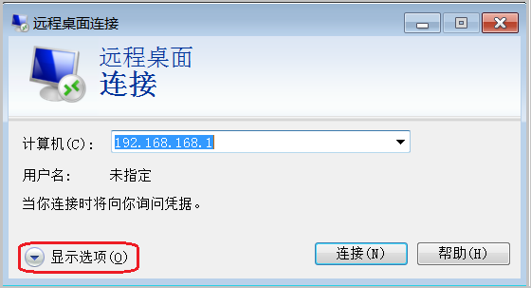
首先同时按住电脑键盘上的 Windows键 + R 键,调出运行对话框,然后在打开里边输入远程桌面命令 mstsc 如下图:在
远程桌面连接
对话框中,输入实例的公网 IP 地址,单击
显示选项
。
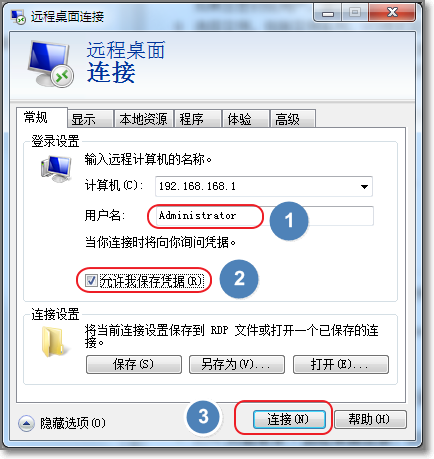
输入用户名,默认为
Administrator
。单击
允许我保存凭据
,然后单击
连接
。这样以后登录就不需要手动输入密码了。
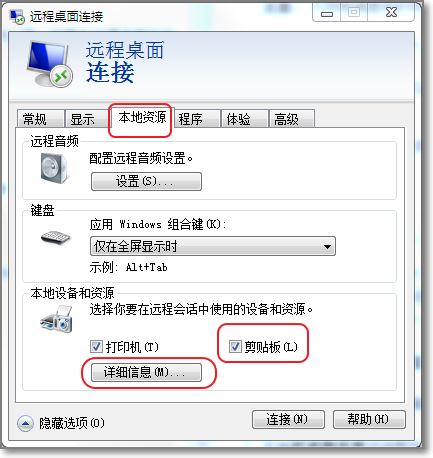
为了方便将本地文件拷贝到实例中,您还可以设置通过远程桌面共享本地电脑资源。单击
本地资源
选项卡中进行设置,一般要选择
剪贴板
。但剪贴板只能从本地直接复制文字信息到实例,不能复制文件。 如果需要复制文件,需要点击
详细信息
,选择驱动器,然后选择文件存放的盘符。
您还可以在 显示 选项卡中,调整窗口大小,一般选择全屏。
单击 确定,然后单击 连接。您现在成功连接到实例,可以进行操作了。
远程登录后,就可以直接从本地拷贝粘贴文件到服务商上,并不需要去配置FTP。
在特定场景下,您需要在Windows服务器上实现FTP,必须完成如果两个操作:
服务器端安装FTP Server端,设置好相关参数
本地PC端安装FTP客户端,输入账号连接服务器
安装FTP Server端
以“FileZilla Server 0.9.46 中文安装版”为例:
1、下载 FileZilla_Server ,双击执行服务器软件安装;
2、启动服务器,出现如下窗口,填写参数如下,点击“确定”;

3、打开菜单“编辑”-》“设置”,配置参考如下,然后点击确定:

4、打开菜单“编辑”-》“用户”,“General”配置参考如下,然后点击确定:

5、继续菜单“编辑”-》“用户”,文件夹操作权限“shared folders”的配置参考如下,然后点击确定:

6、OK,现在可以通过本地PC上的FTP客户端访问FTP服务器了。
FTP客户端设置(以“FileZilla”为例)
下载FileZilla客户端,安装后打开客户端;
打开菜单“文件”-》“站点管理器”,配置请严格参考如下,最后点击“连接”:

如不通,修改参数项,
加密:只选择普通FTP
OK,已经连接上,下边右侧是服务器文件:

注意:Azure(微软云)的Windows镜像由于防火墙限制,不能用上述客户端工具,Azure FTP链接方案参考
Last updated