
开始安装PrestaShop
镜像验证通过后,即可根据9Panel(浏览器访问:http://公网ip/9panel)的提示完成剩余的应用安装过程。 建议在进入PrestaShop的安装界面之前,建议完成如下两个简单的操作:
通过PhpMyAdmin将数据库默认的root密码修改成您自己的密码,并牢记密码
通过域名管理面板中完成域名解析(增加一个A记录指向服务器IP),然后通过直接访问域名测试是否解析成功。
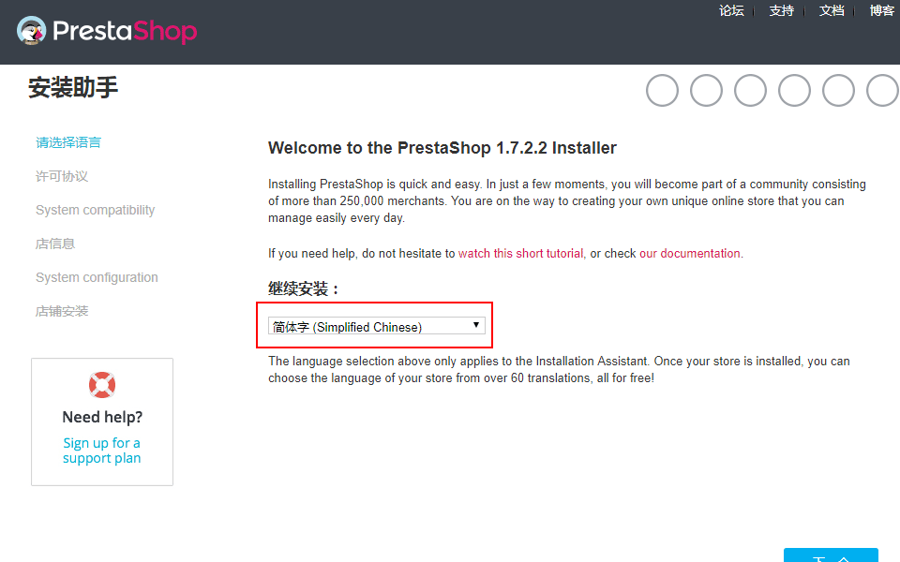
具体安装向导如下:
完成通过许可协议、安装进入环境检测步骤,继续下一步
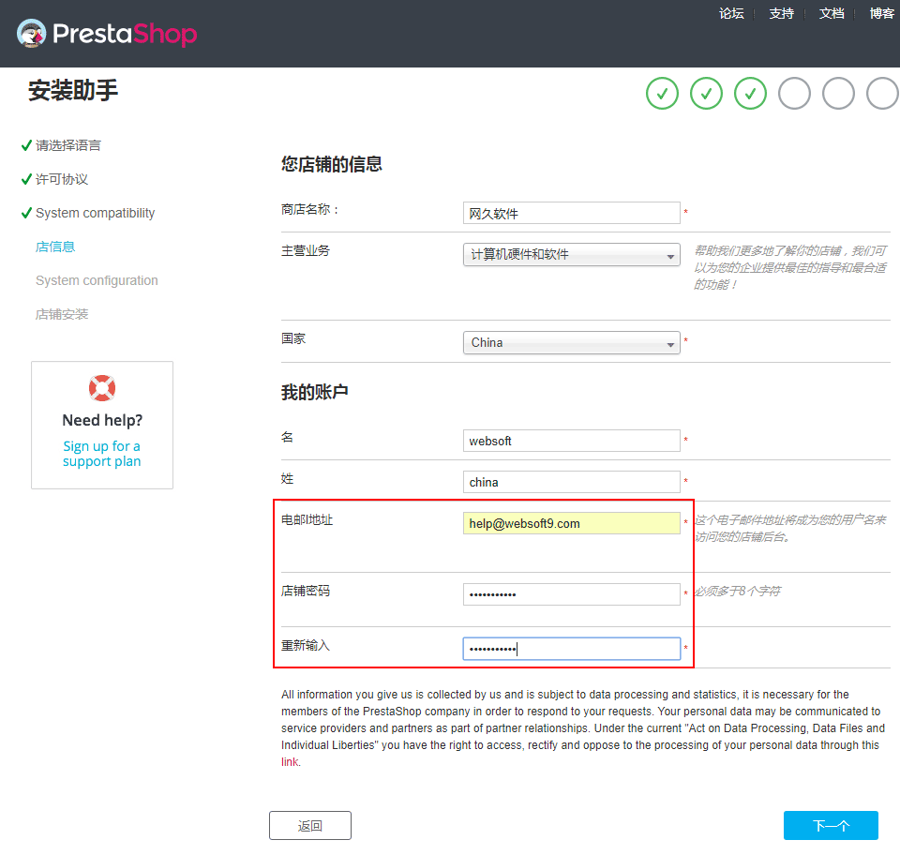
安装进入管理员账号设置界面,牢记之,点击“下一步”
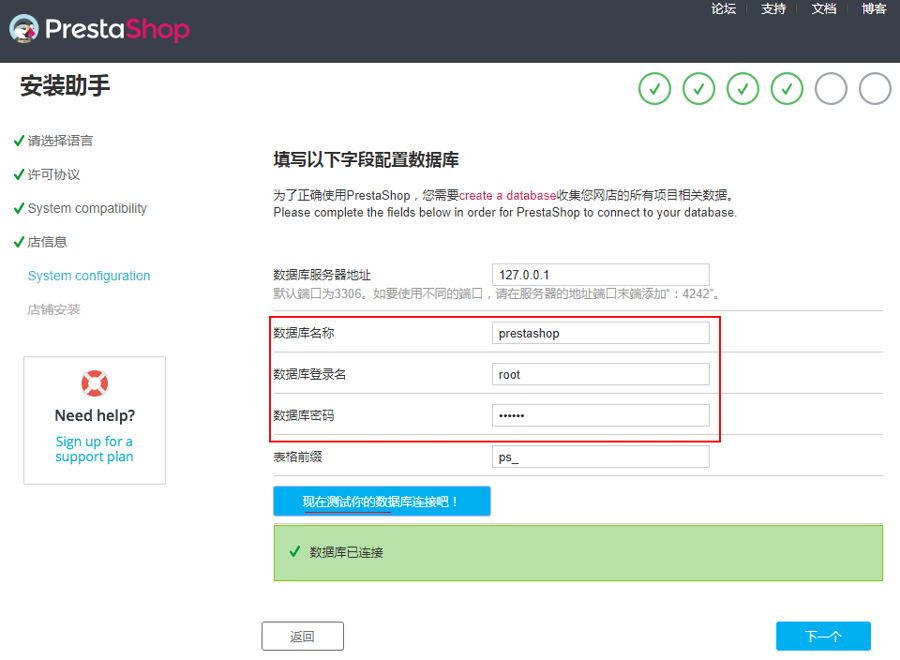
安装进入数据库配置界面(默认数据库为:prestashop,默认用户名和密码参考本文档”常用账号与密码说明“章节),然后点击”保存”
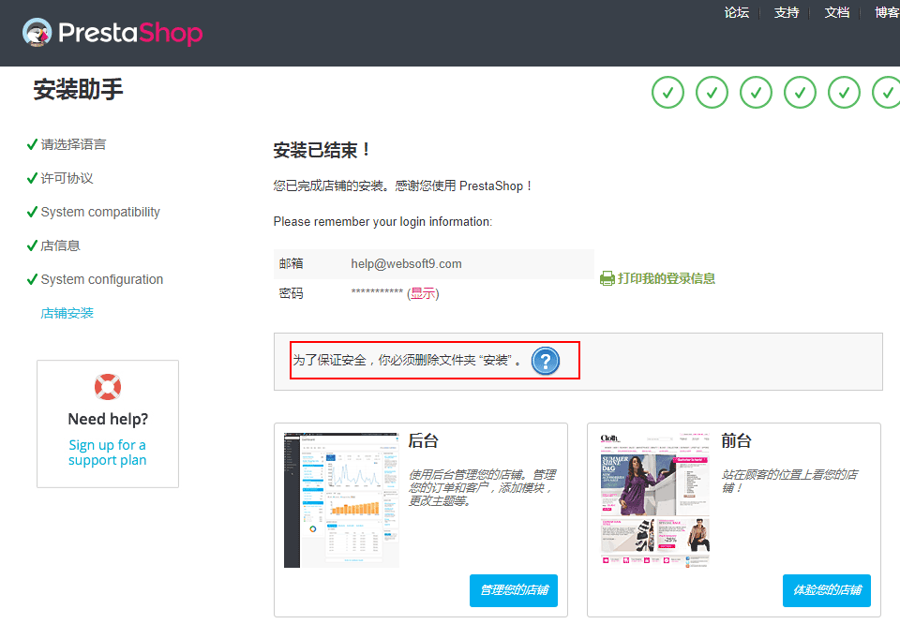
系统安装成功,分别进入后台和前台体验
登录后台,系统提示删除intall文件夹
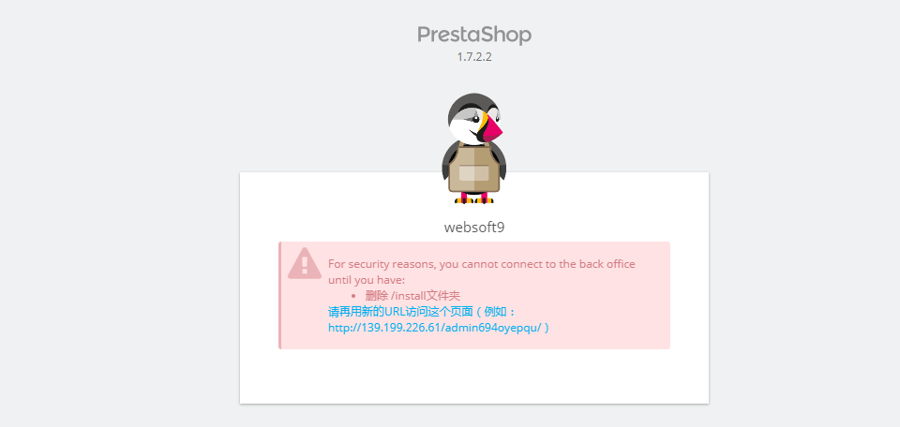
使用WinSCP登录到服务器,进入/data/wwwroot/default/prestashop,删除install文件夹
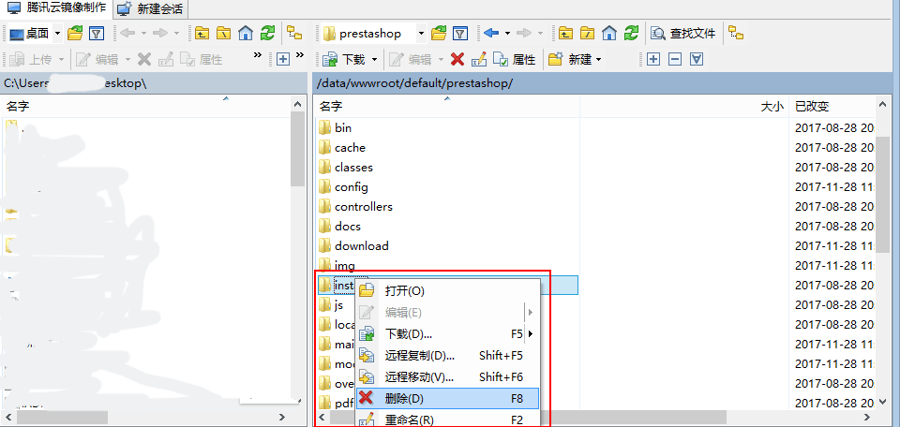
删除完成后,点击第六步的后台链接,开始体验后台(请牢记后台地址)
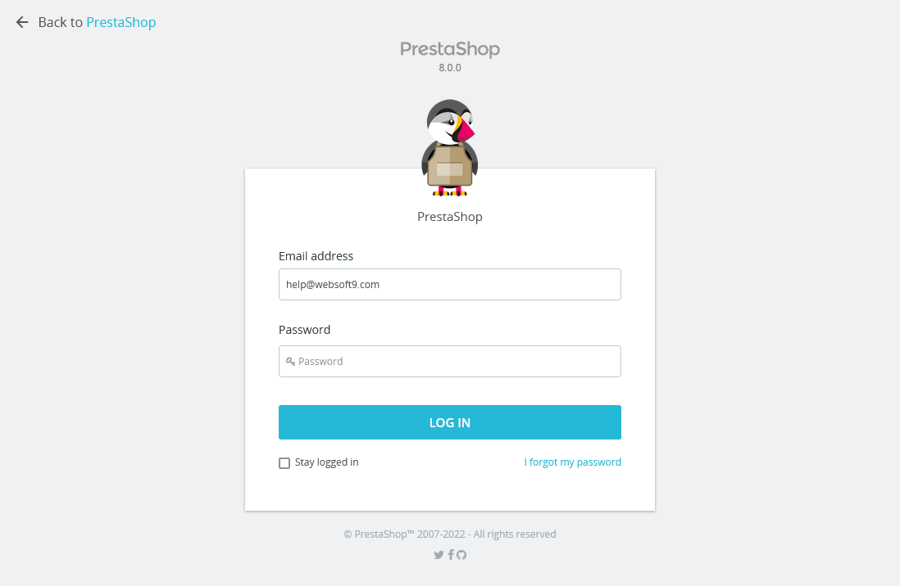
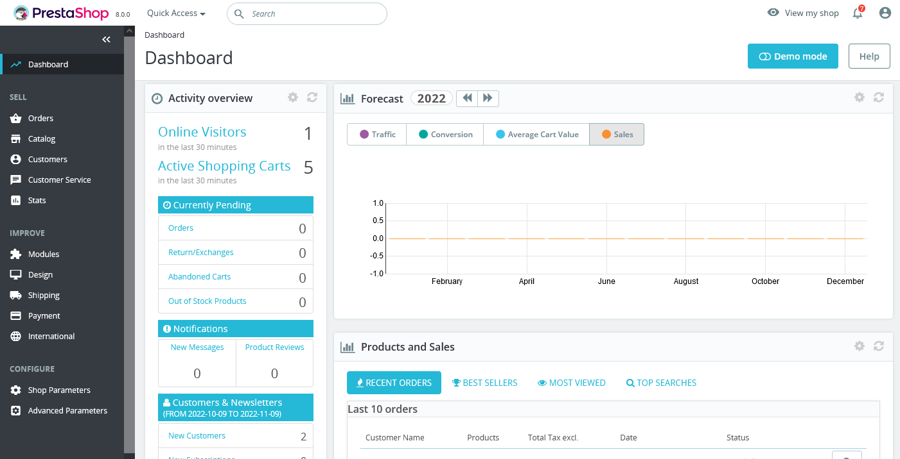
登录成功,体验后台
Last updated